一、登錄堡壘機
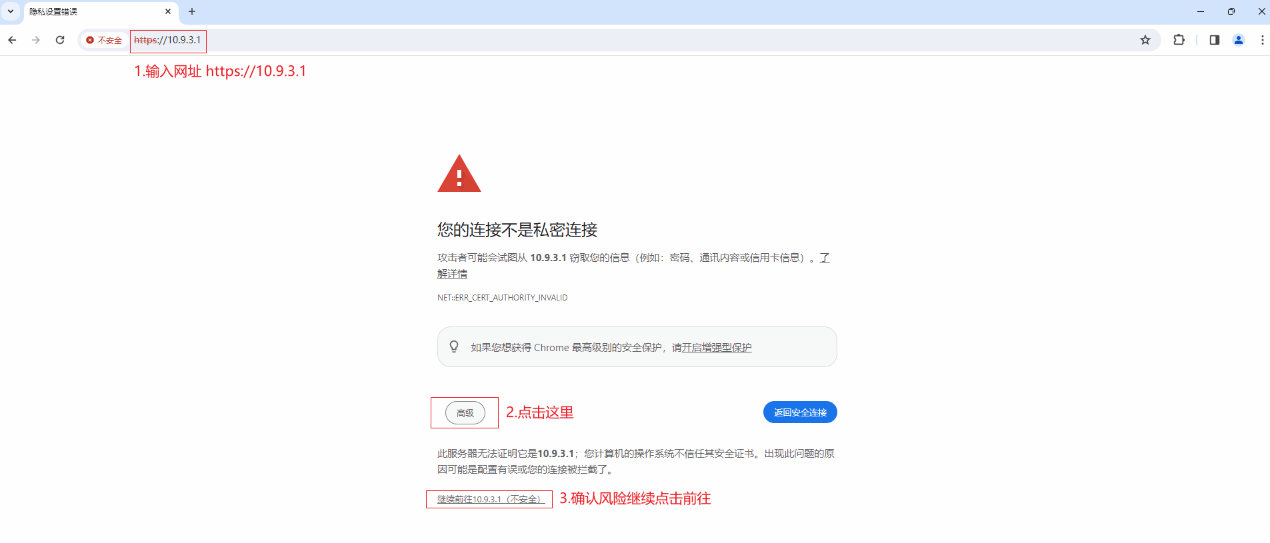
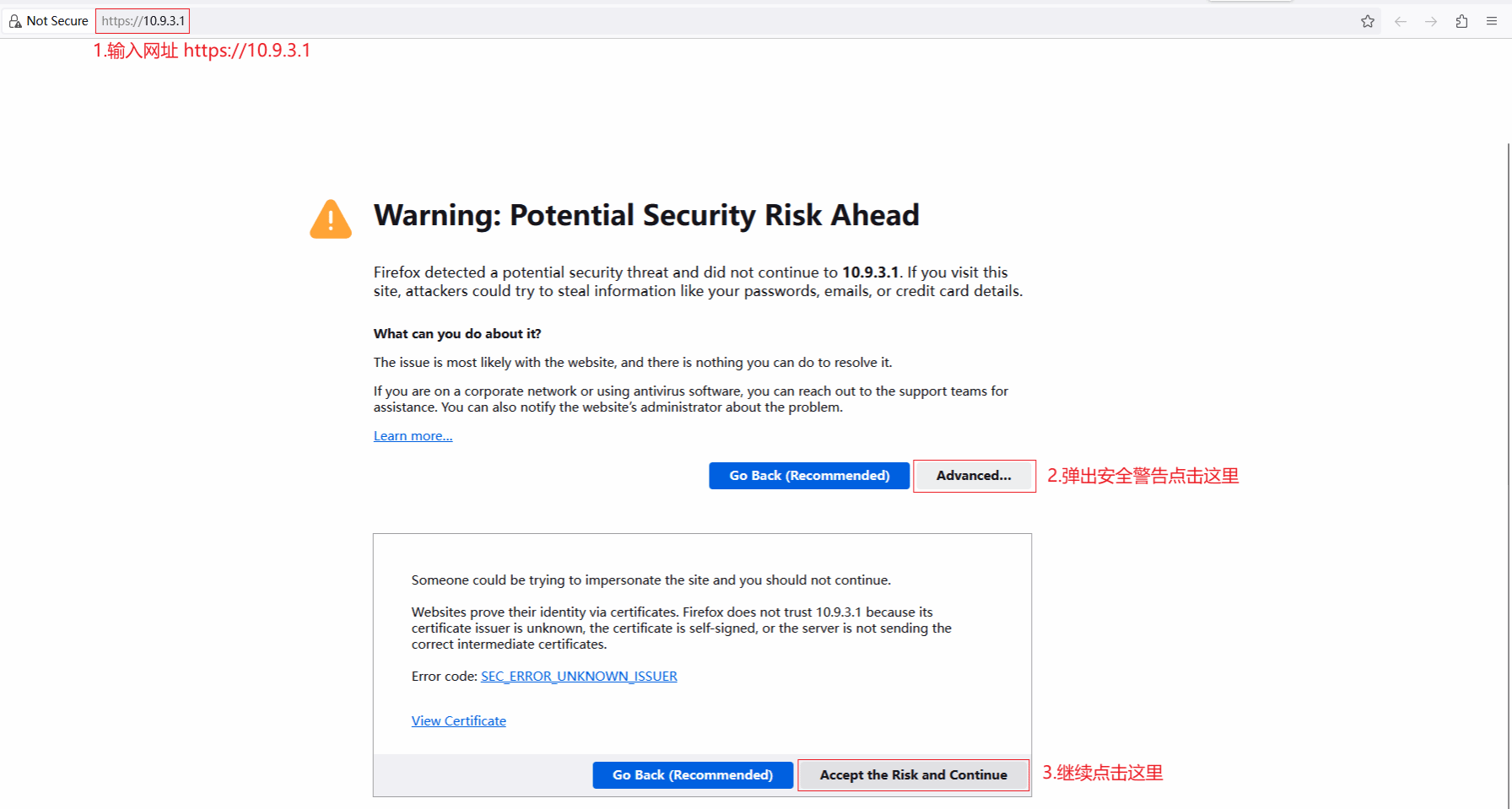
1、輸入網址:https://10.9.3.1。注意:瀏覽器會彈出安全警告,點擊繼續即可。
chrome瀏覽器如下操作:
火狐瀏覽器firefox如下操作:
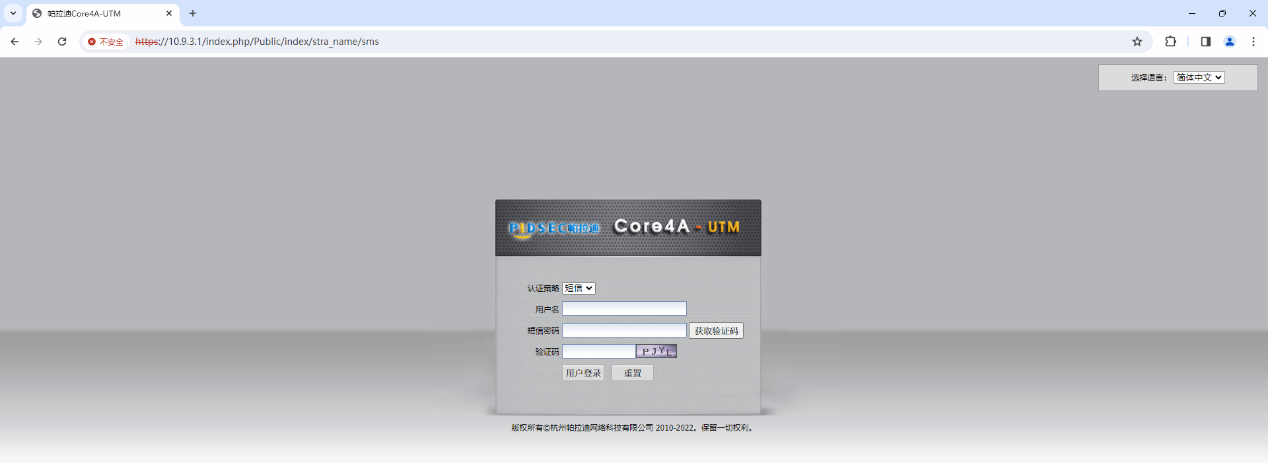
2、進入登錄頁面如下。
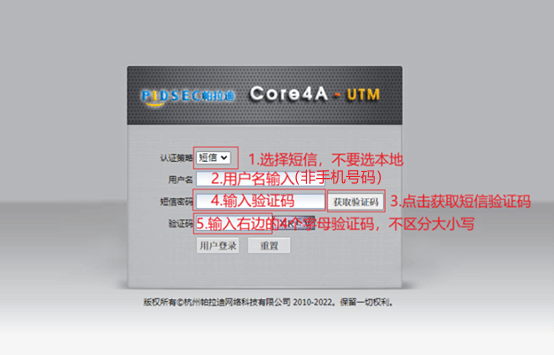
3、根據下面圖片里的步驟如下寫。
4、如下頁面就登錄成功了。
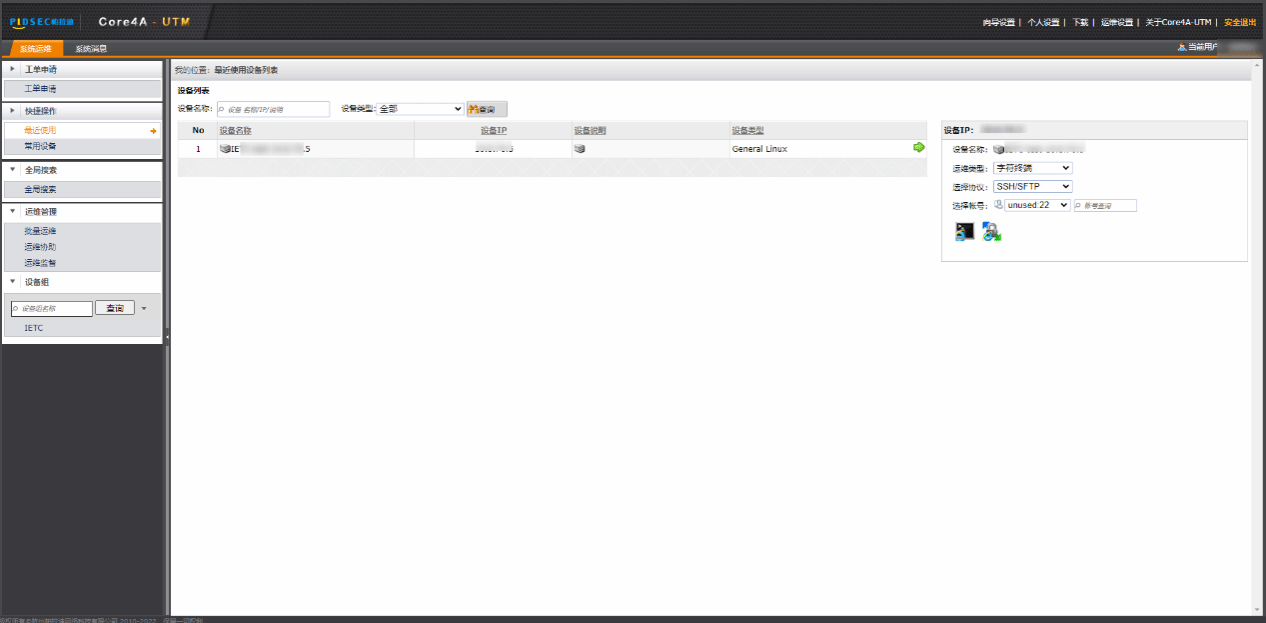
二、登錄服務器
當我們登錄堡壘機成功后,就可以通過堡壘機訪問服務器了。不過,訪問服務器還需要一些配置,而且訪問Windows服務器和Linux服務器的操作還有一些區別,具體情況如下文所示。
1. Windows服務器
用戶可以通過兩種方式登錄Windows服務器,第一種是采用網頁的方式登錄服務器,第二種采用遠程桌面(RDP)的方式訪問服務器。遠程桌面是Windows內置的功能,您可以使用它從Windows遠程連接服務器。下面分別介紹兩種方式:
(1)Web運維
在堡壘機頁面進行如下操作設置:
1、在個人設置中按照如下方式選擇配置為“web運維“方式。
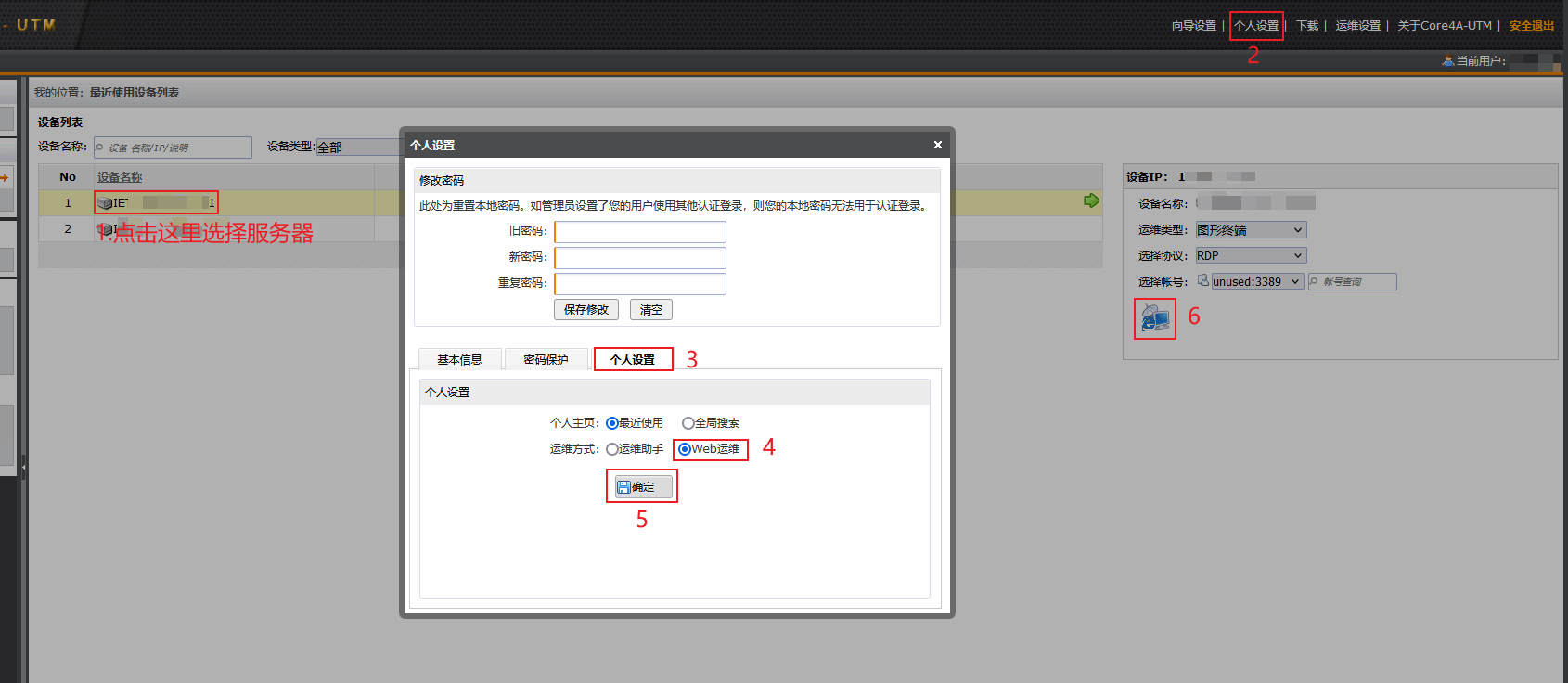
2、出現下面的頁面后,輸入Windows服務器的賬戶密碼。

拷貝文件
1、按照上面的方式,通過網頁登錄進入Windows服務器里面,就可以傳文件了。
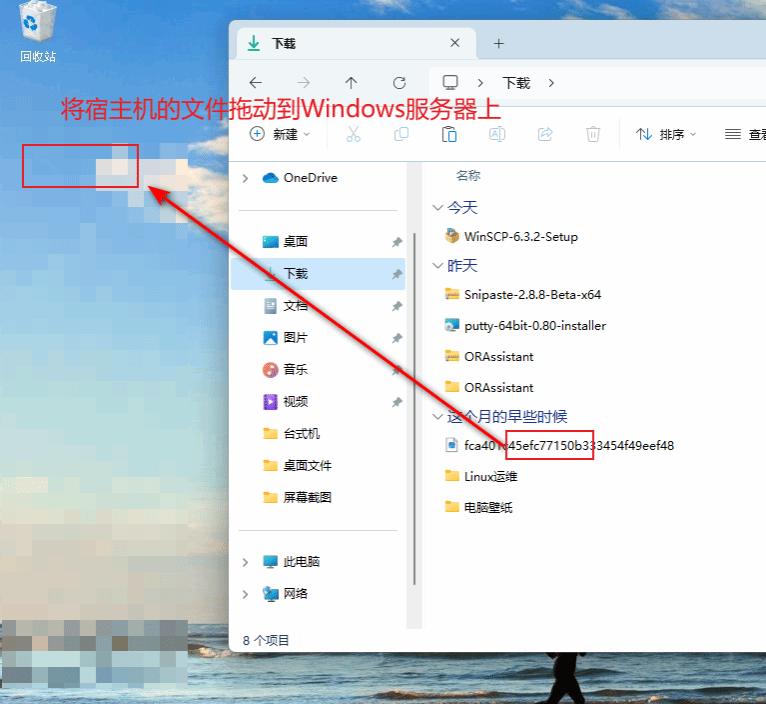
2、將文件拖動到Windows服務器上,注意不能使用復制粘貼,只能使用拖動!!
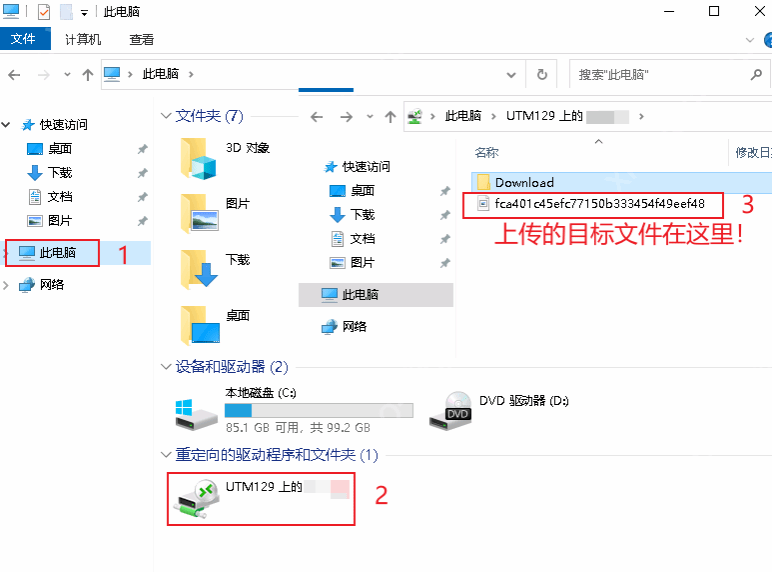
3、打開“此電腦”,點擊“重定向的驅動程序和文件夾,即可看到上傳的文件。
(2)助手運維
通過Windows的RDP服務登錄Windows服務器,具體操作如下:
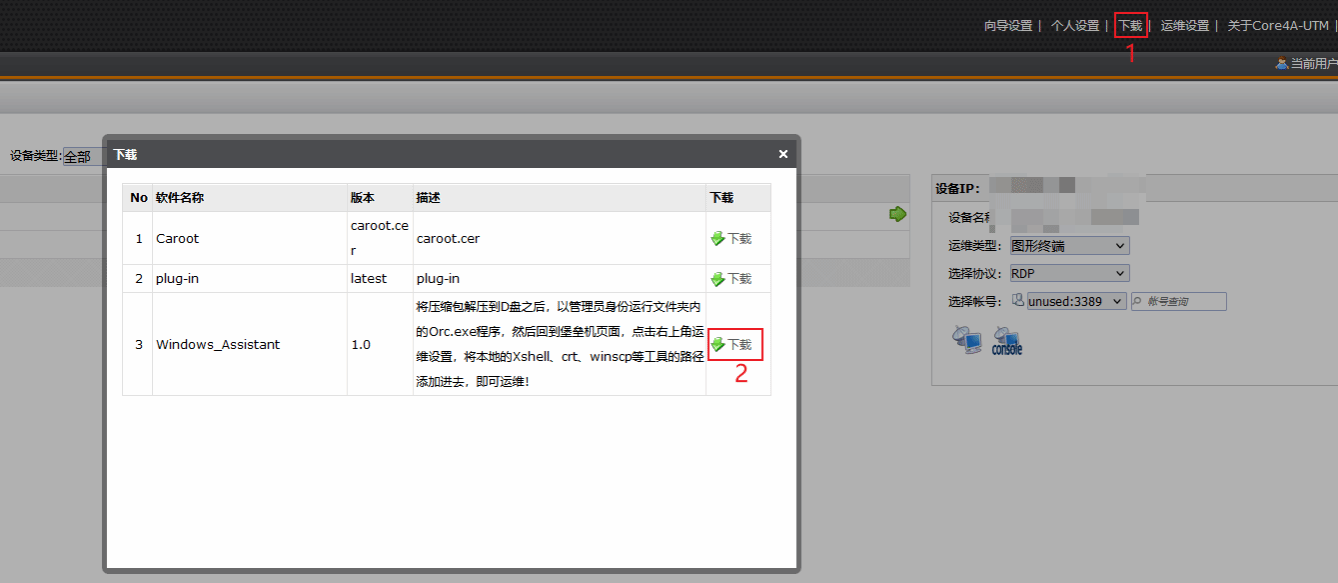
1、下載運維助手軟件。
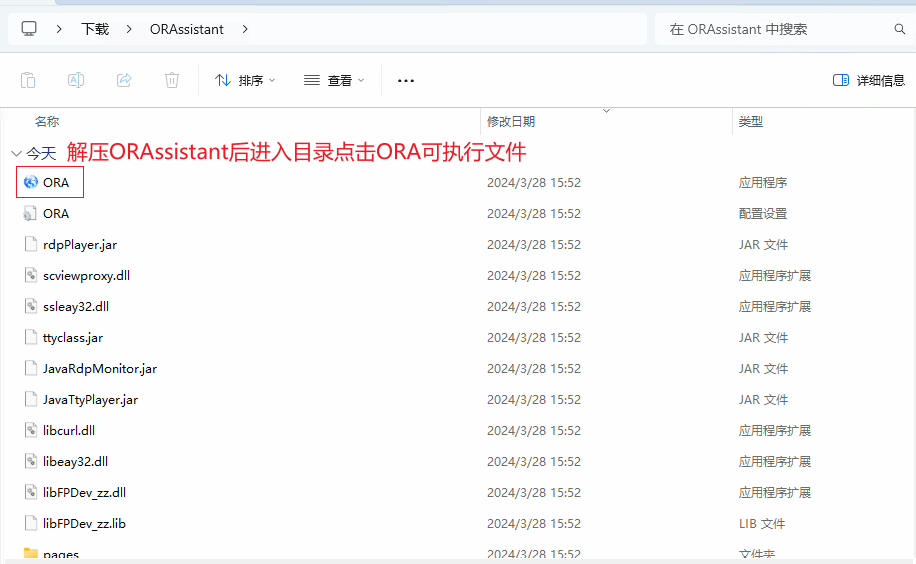
2、解壓 ORAssistant 文件,然后點擊ORA可執行文件。
3、選擇登錄方式。

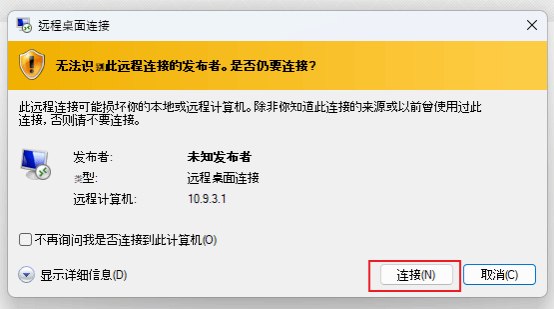
4、彈出如下界面后點擊連接。
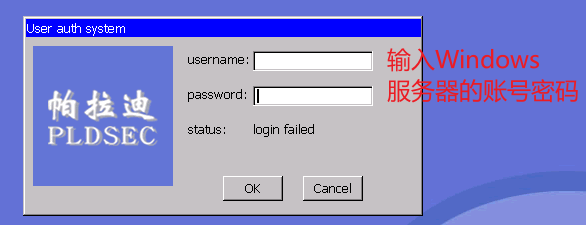
5、登錄Windows服務器。
拷貝文件
1、通過上面的方式,遠程登錄服務器。
3、使用右鍵或者Ctrl-C/Ctrl-V等方式復制粘貼,不能使用拖動的方式拷貝!!

2. Linux服務器
Linux服務器相對于Windows服務器,由于沒有Windows的RDP功能,因此一般使用終端登錄,拷貝文件可以使用winscp軟件拷貝,傳輸的速度很快,拷貝大文件的時候建議使用winscp軟件。
(1)Web運維
在堡壘機頁面如下操作。

拷貝文件
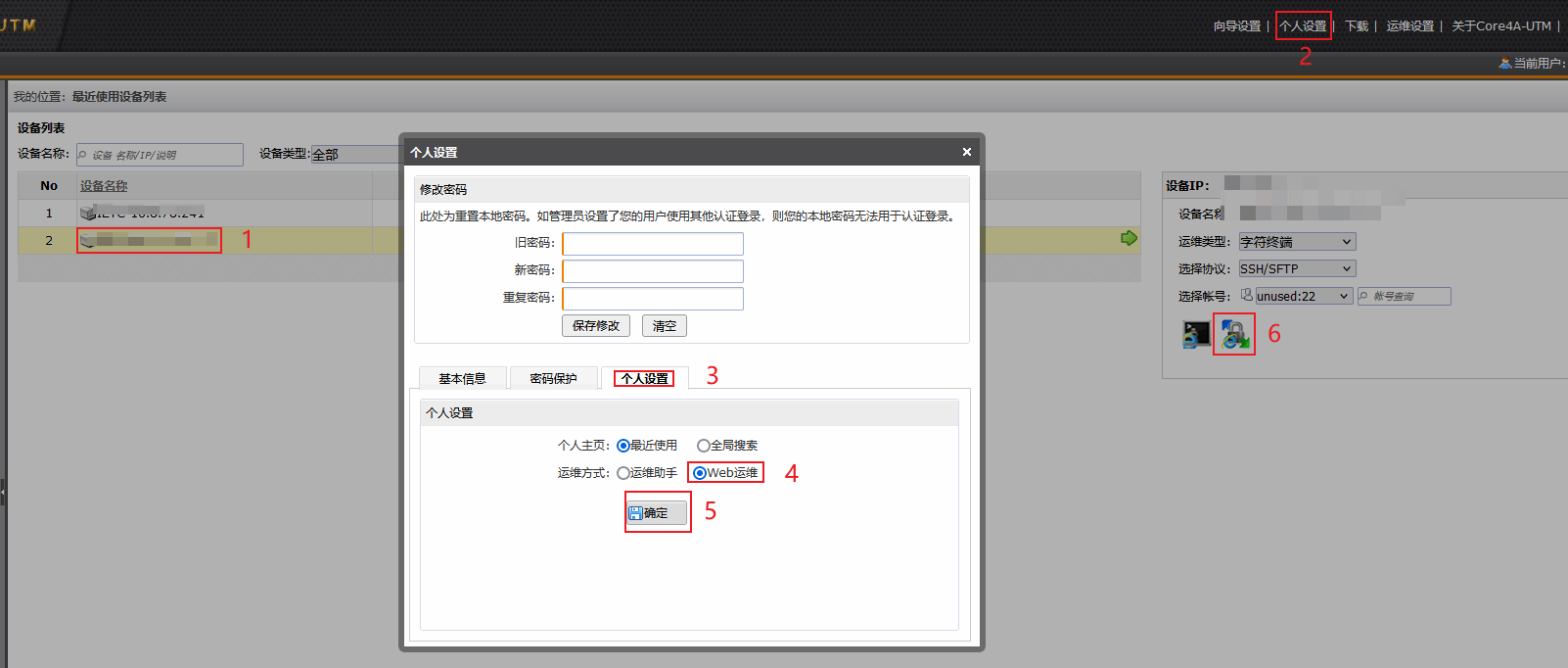
1、配置web運維方式。
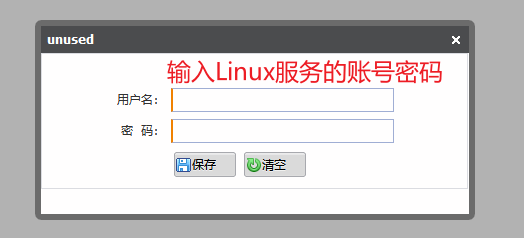
2、輸入Linux服務器的賬戶密碼。
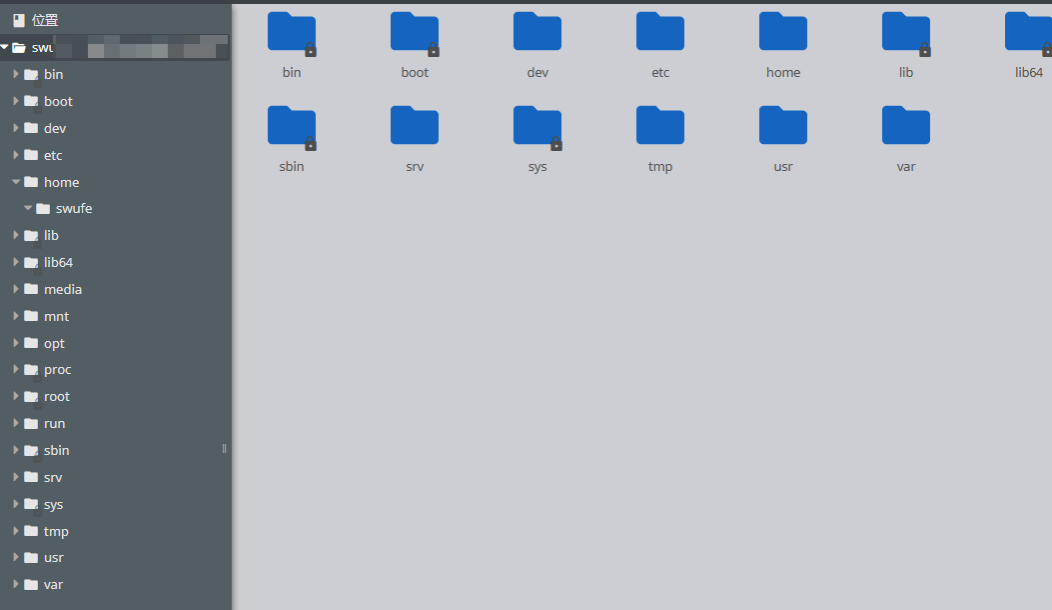
3、進入Linux服務器頁面,從宿主機拖動文件到目標目錄即可。
(2)助手運維
支持的終端有:SecureCRT、Putty、Xshell等,這里以Putty舉例,具體操作如下:
1、下載安裝Putty終端軟件。

2、下載運維助手軟件。
3、解壓 ORAssistant 文件,然后點擊ORA可執行文件。
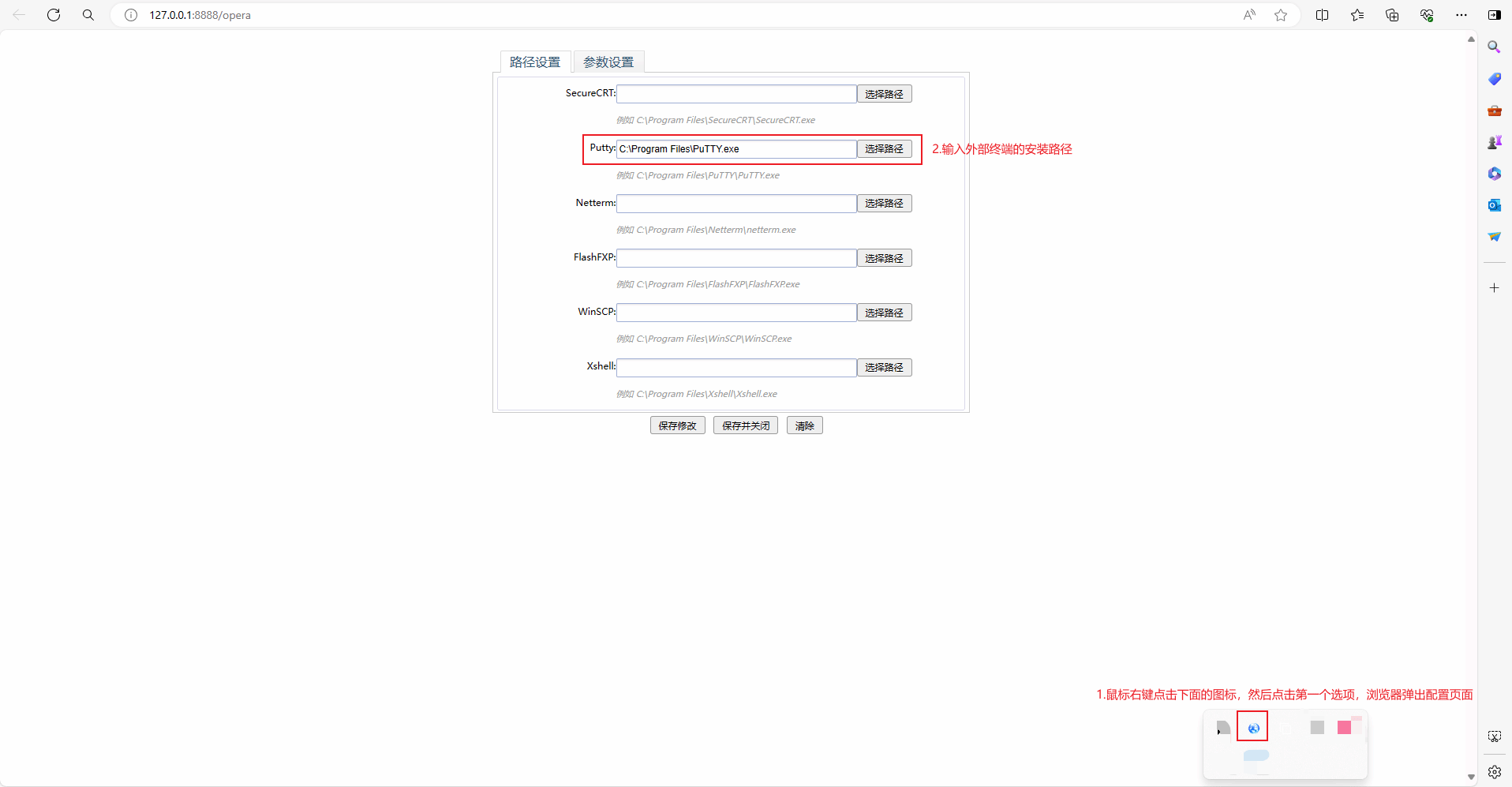
4、配置ORA。
5、終端登錄。
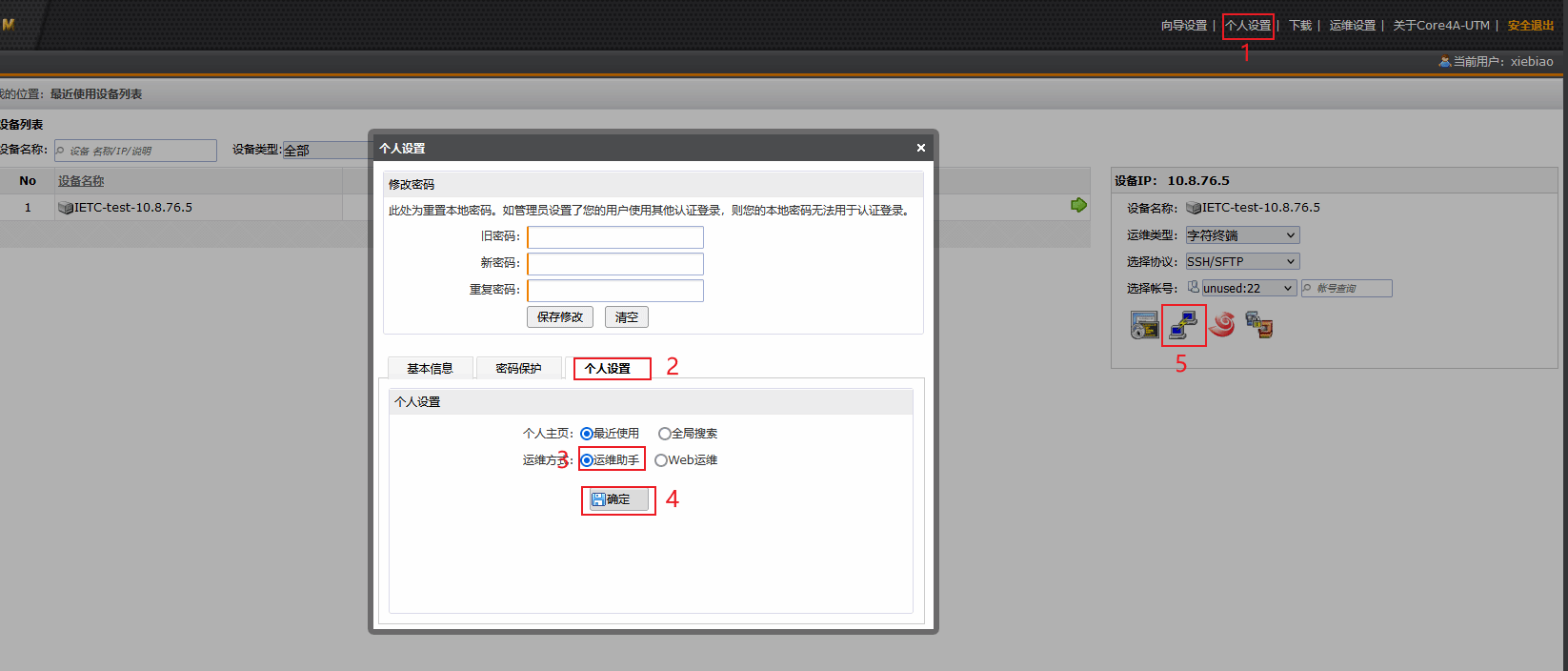
6、自動打開配置的Putty軟件,輸入服務器密碼即可進入服務器。

拷貝文件
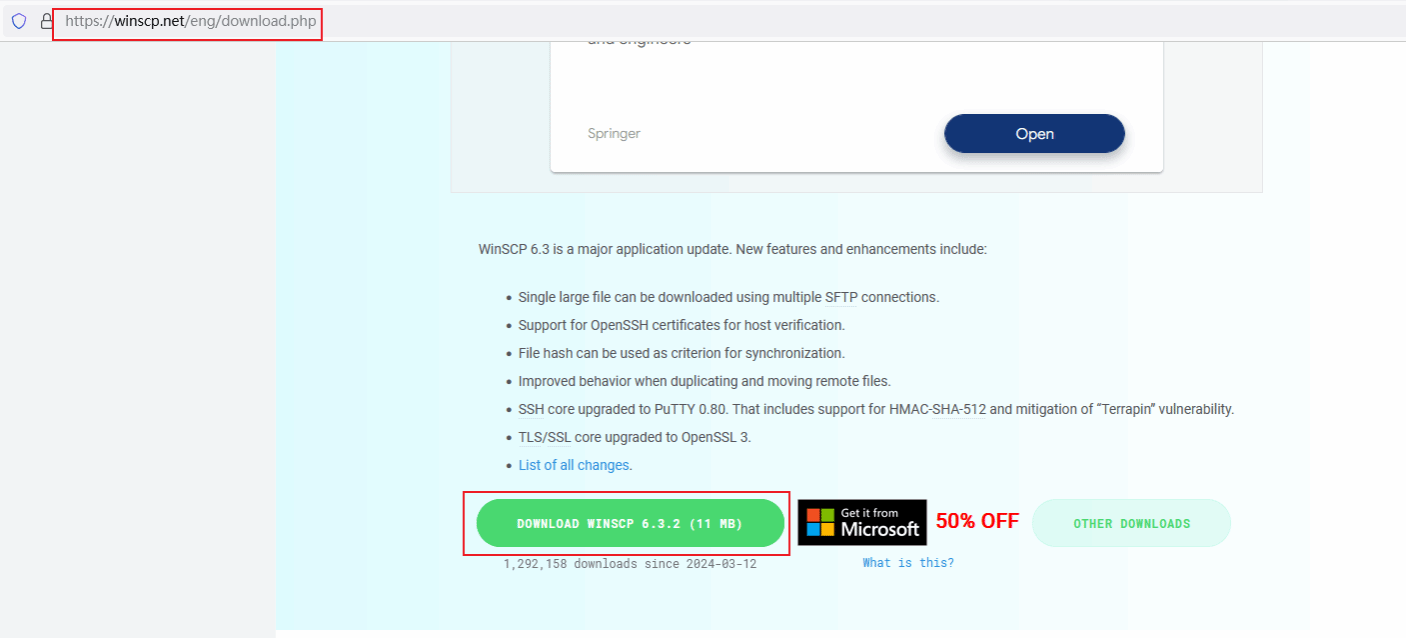
1、下載安裝winscp軟件:可以在https://winscp.net/eng/download.php 上下載winscp軟件,然后安裝。
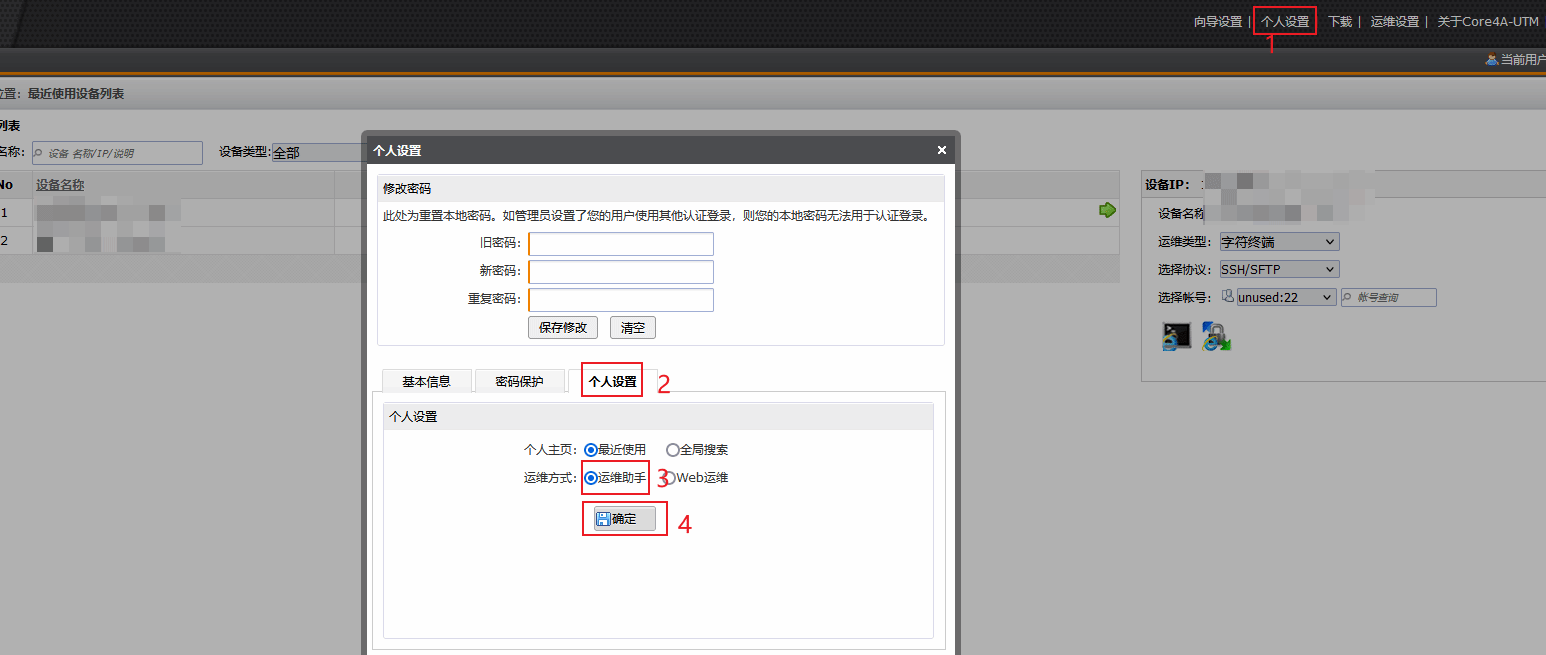
2、配置運維方式。
3、下載運維助手軟件。
4、解壓 ORAssistant 文件,然后點擊ORA可執行文件。
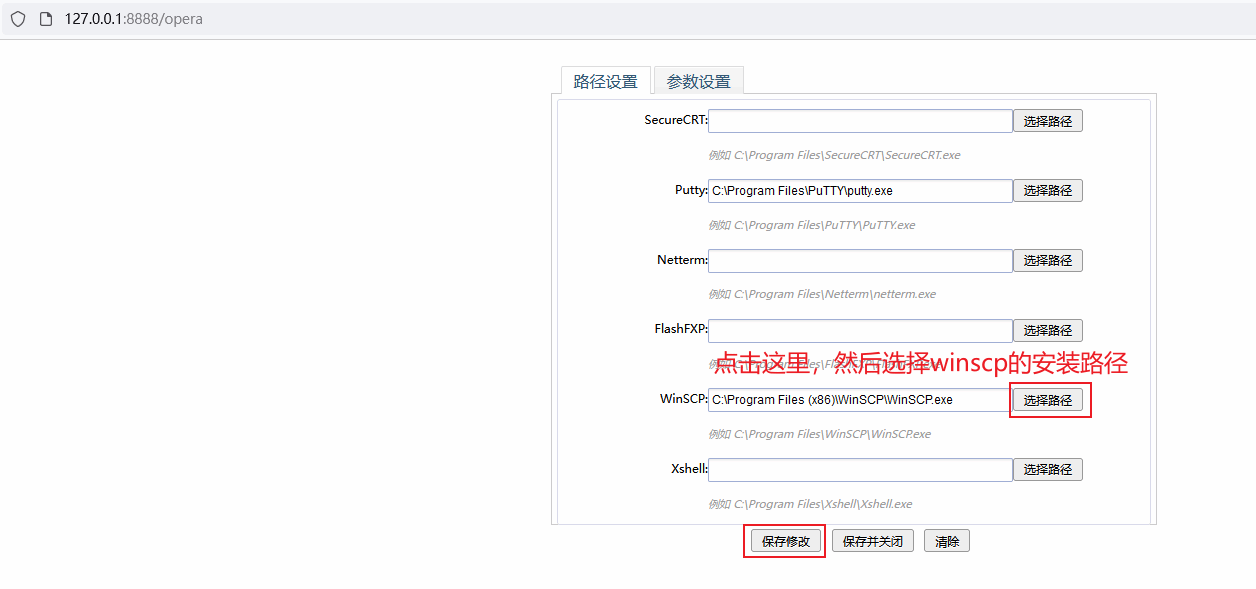
5、點擊運維設置。
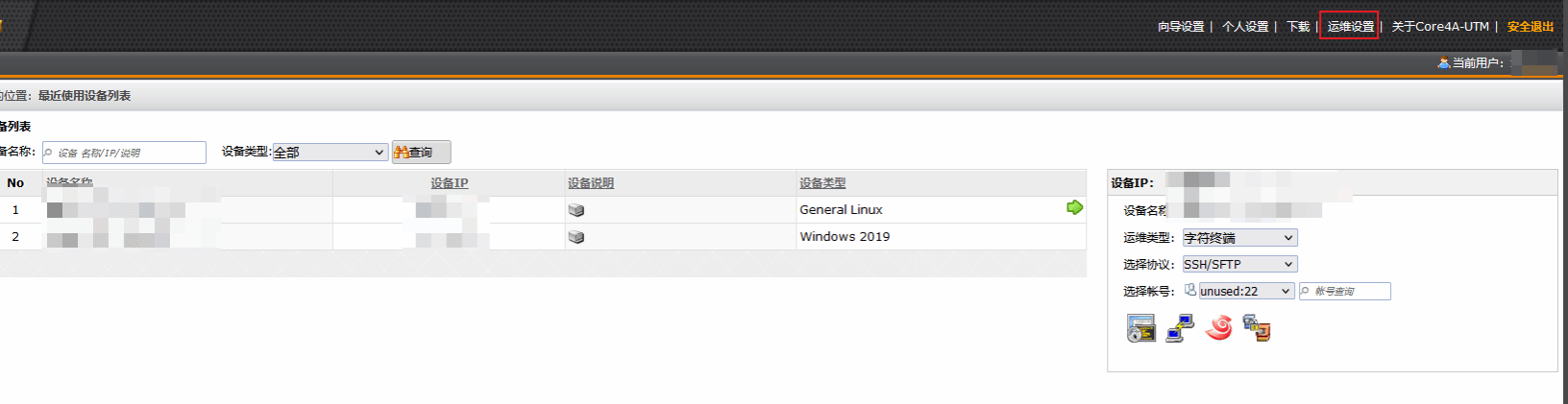
6、配置winscp的安裝路徑。
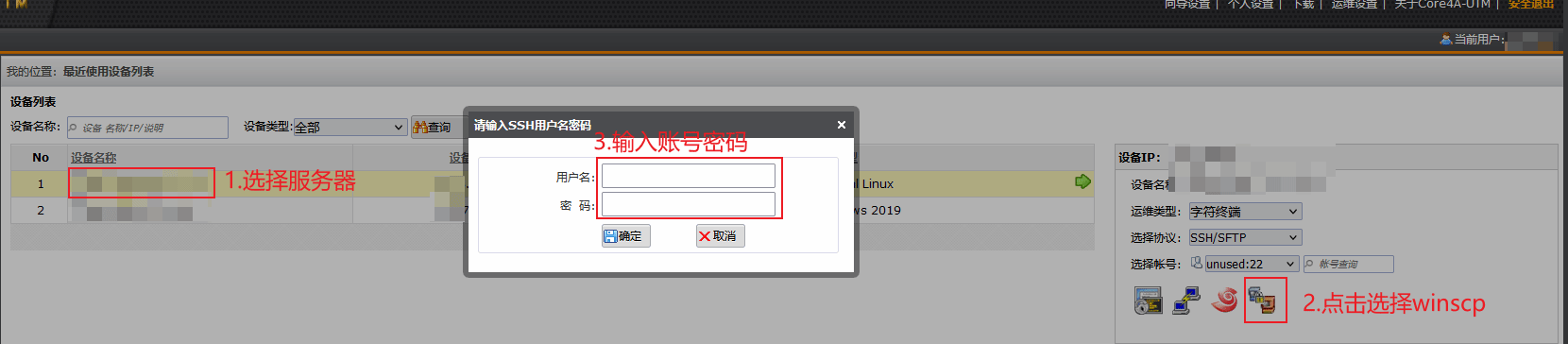
7、在彈出的窗口輸入Linux服務的賬戶密碼。
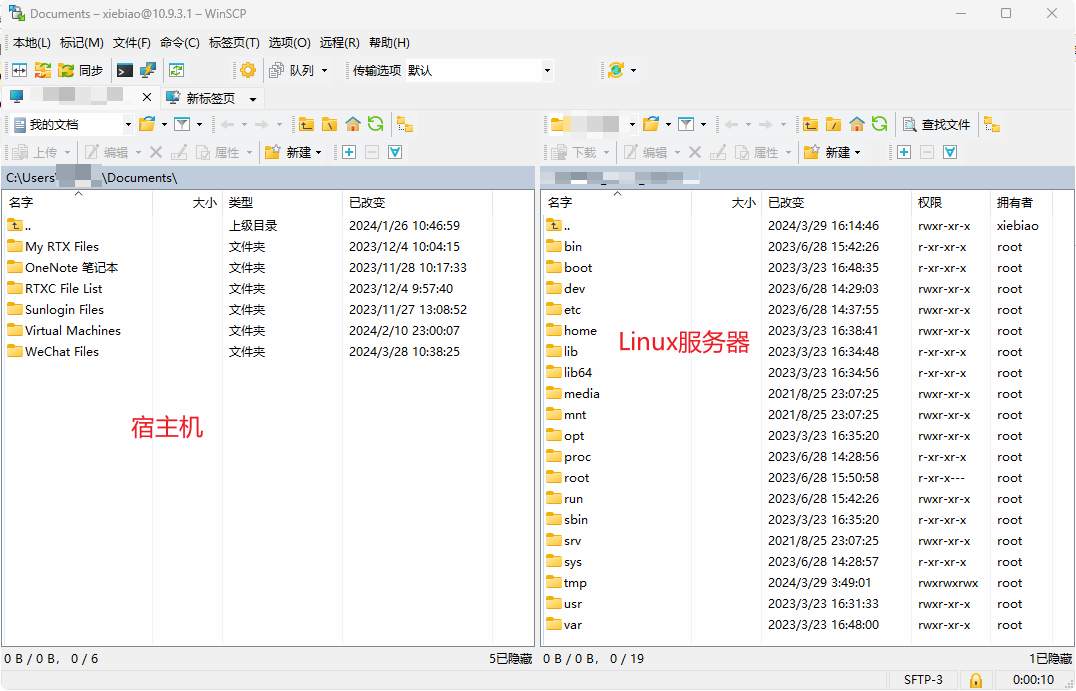
8、出現下面界面就可以傳文件了。
如有使用問題請打電話給信息中心處理即可,聯系電話:028-87092275。


 學校首頁
學校首頁